Guía completa para el perfil de Encargado con todas las funcionalidades explicadas paso a paso
Soporte Técnico
Este documento constituye un Manual de Usuario del software Ficho.es, concretamente del perfil de Encargado, en el cual se informa y explica de manera detallada cómo realizar todo tipo de gestiones dentro de la aplicación.
El equipo de FICHO solo se responsabilizará de realizar de manera gratuita gestiones relacionadas con el apartado técnico del software, no con la gestión particular de la aplicación en cada empresa.
Cualquier gestión particular que el equipo de FICHO deba realizar a petición del cliente y que se encuentre dentro de esta guía, se facturará en función del tiempo empleado en realizarla.
Por el contrario, en caso de tratarse de una gestión que no se encuentre incluida en el presente manual, la misma será gratuita.
Primeros pasos
Inicio de Sesión
Para iniciar sesión en Ficho (tanto en APP como en web):
- Acceder a https://yo.ficho.es/
- Usuario: DNI con la letra en mayúscula
- Contraseña: 0000 (inicial)
Tras acceder por primera vez, el sistema solicitará automáticamente el cambio de contraseña, y la nueva contraseña que el usuario establezca en este paso será la que quede guardada para sus próximos inicios de sesión.
Gestión inicial de la primera interfaz
Una vez iniciado sesión, te encontrarás en la siguiente pantalla. Este va a ser el menú principal donde puedes acceder a cualquier gestión. Para poder llevarla a cabo, nos dirigimos al nombre de la empresa.
Desde este apartado podrás llevar a cabo todo tipo de gestiones deseadas. Los apartados que puedes encontrar aquí son:
- Datos de la sociedad
- Horarios creados
- Festivos asignados en función de la localidad de la empresa
- Lista de trabajadores registrados
Desde este menú se puede gestionar todo lo incluido en el presente manual
Horarios
Este apartado es muy importante ya que los fichajes de los trabajadores irán conectados a un determinado horario, de manera que para que aparezca correctamente una comparación de horas (de las realizadas a las que deberían ser), se requiere que el trabajador disponga, previamente a sus fichajes, de un horario asignado.
Crear un horario
- Seleccionar el apartado de "Opciones".
- Seleccionar "Añadir".
- Seleccionar "Añadir horario".
- Rellenar los siguientes campos:
Campo Descripción Descripción Nombre que tendrá el horario (ej. "Horario jornada completa 40h") Último día 0 Último mes 0 Siguiente horario Ninguno Predeterminado Marcar "Sí" si es el horario que va a tener la mayoría de la plantilla Distribución del horario Poner el número de horas totales que se realizan en el día (ej. Lunes 8h, martes 8h…) - Guardar.
Asignar un horario a un trabajador ya creado
- Seleccionar el apartado de "Trabajadores".
- Seleccionar el trabajador al que se le quiere asignar el horario.
- Seleccionar el apartado de "Opciones".
- Seleccionar "Editar trabajador".
- Modificar el campo "Horario".
- Guardar.
Eliminar un horario
- Seleccionar el apartado de "Horarios y Máquinas".
- Seleccionar el horario que se desea eliminar.
- Seleccionar el apartado de "Opciones".
- Seleccionar "Borrar Horario".
Trabajadores
Alta de un trabajador
- Empresa
- Seleccionar trabajadores
- Seleccionar "+".
- Rellenar los campos requeridos (DNI, NOMBRE, APELLIDOS y HORARIOS).
- Guardar.
Asignación de código a la tarjeta/llavero
En caso de disponer de un TERMINAL DE FICHAJE:
- Seleccionar el campo "ID Tarjeta (RFID)".
- Pasar la tarjeta/llavero que se le va a entregar al trabajador por el lector (Lector PEN DRIVE conectado por USB al PC).
- Automáticamente se rellenará solo el campo y se guardará.
Baja definitiva
- Seleccionar el apartado de "Trabajadores".
- Seleccionar el trabajador.
- Seleccionar "contratos"
- Actualizar fecha FIN
De manera automatica el trabajador quedará en el apartado de inactivo
Baja temporal
- Seleccionar el apartado de "Trabajadores".
- Seleccionar el trabajador al que se le quiere dar de baja.
- Seleccionar el apartado de "Opciones".
- Seleccionar "Crear Vacaciones/Bajas".
- Rellenar los siguientes campos:
Campo Descripción Tipo de ausencia Ausencia remunerada Observaciones (Obligatorio) Motivo de la baja Fecha de inicio ... Fecha Fin ... - Guardar.
Ver trabajadores inactivos de la empresa (bajas definitivas)
- Seleccionar el apartado de "Opciones".
- Seleccionar el apartado de "Ver inactivo".
- Seleccionar el apartado de "Trabajadores".
Aquí aparecerá toda la lista de personal de la empresa incluido el que ya no forma parte de ella.
Vacaciones
Individuales
- Seleccionar el apartado de "Trabajadores".
- Seleccionar el trabajador.
- Seleccionar el apartado de "Opciones".
- Seleccionar "Crear Vacaciones/Bajas".
- Rellenar los siguientes campos:
Campo Descripción Tipo de ausencia Vacaciones Observaciones (Obligatorio) Vacaciones Fecha de inicio ... Fecha Fin ... - Guardar.
Colectivas
- Seleccionar el apartado de "EMPRESA".
- Seleccionar el apartado de "Festivos/Vac".
- Seleccionar el apartado de "+".
- Rellenar los campos:
Fecha inicio ... Fecha fin ... Descripción Vacaciones - Guardar.
Contadores Anuales
En este apartado podremos observar el computo global anual que ha realizado el trabajador.
- Seleccionar el apartado de "Trabajadores".
- Seleccionar el trabajador.
- Seleccionar el apartado "Contadores".
| Contador | Descripción |
|---|---|
| Tiempo trabajado | Suma de horas de todos los fichajes realizados por el trabajador en el año natural. |
| Tiempo extra | Diferencia de las horas fichadas a las horas que debería haber trabajado. Conexión directa con el horario asignado al trabajador. |
| Vacaciones | 30 días naturales* |
| Vacaciones disfrutadas | Se irán ajustando solas una vez sean concedidas. |
| Asuntos propios | 1 día* |
| Asuntos propios disfrutados | Se irán ajustando solos una vez sean concedidos. |
*Permite cambiar estos tiempos desde Opciones > Editar empresa.
Restablecer o cambiar PIN
Esta función permite resetear o modificar la contraseña de acceso de un trabajador (a una determinada o a la inicial de 0000). Útil para los casos de olvido de contraseña o tras demasiados intentos reiterados fallidos por parte del trabajador (el usuario se bloqueará).
- Seleccionar el apartado de "Trabajadores".
- Seleccionar el trabajador.
- Seleccionar el apartado de "Opciones".
- Seleccionar "Restablecer PIN" o "Cambiar PIN".
El trabajador con el PIN restablecido, accedera con una nueva contraseña: 0000
Gestión de RRHH
El módulo de Recursos Humanos permite gestionar todas las solicitudes de los trabajadores, administrar mensajes y gestionar las relaciones laborales.
Aceptar/Rechazar solicitudes
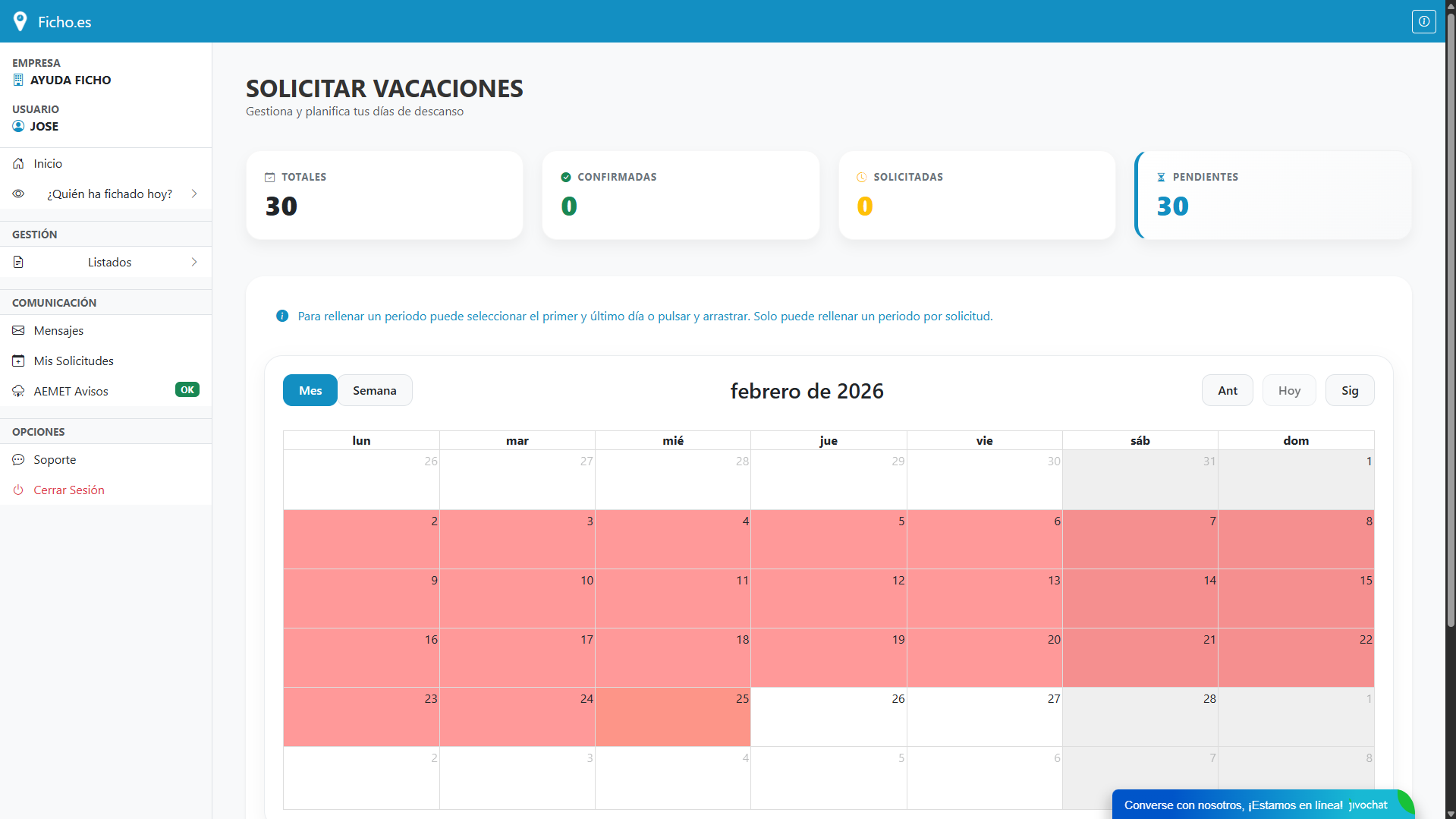
Después de que un trabajador realice una petición desde su perfil, en tu apartado de Gestión de RRHH te aparecerá una notificación. Simplemente se debe aceptar o rechazar.
En caso de aceptar, ese plazo se aplicará al horario del trabajador automáticamente.
Administración de mensajes
El apartado de "Mensajes" servirá como bandeja de entrada para recibir comunicaciones de gestiones de RRHH o acciones que hayan llevado a cabo los trabajadores.
Por ejemplo, aparecerán:
- Las solicitudes aceptadas
- Los fichajes que hayan creado/modificado los trabajadores
- Notificaciones del sistema
- Comunicaciones importantes
Gestión de Fichajes
Historial de fichajes
- Seleccionar el apartado de "Trabajadores".
- Seleccionar el trabajador.
- Seleccionar el apartado "Opciones".
- Seleccionar el apartado "Ver fichajes".
Aparecerá un historial diario de los fichajes del trabajador. Clicando en cada día se despliegan todos los fichajes efectuados. A la derecha aparecerá la diferencia temporal de sus fichajes respecto el horario asignado:
- Resultado negativo: ha trabajado menos de lo que su horario marca
- Resultado positivo: ha trabajado más de lo que correspondía
Crear/Modificar la hora de un fichaje
- Seguir todos los pasos del punto anterior, "Historial de fichajes".
- Seleccionar el lápiz que aparece a la derecha del todo en el día que se desea modificar.
- Rellenar los campos que se necesiten:
- Campo de horas con la funcionalidad (inicio de turno, fin de turno...)
- Campo de observaciones (obligatorio) con una justificación de la modificación
- Aplicar cambios.
Convertir en descanso un día laboral
- Seguir todos los pasos del punto "Crear/Modificar la hora de un fichaje".
- En lugar de rellenar los campos, seleccionar el apartado "Opciones".
- Seleccionar "Convertir en descanso".
Esto hará que considere este día como si de un fin de semana o vacaciones se tratase, es decir, se le asignará para ese día un horario a realizar de 0 horas.
Recalcular fichajes
En caso de que un trabajador haya estado fichando enlazado a un horario que no era el correcto, deberá ponerse en contacto con el equipo de Ficho, para que desde el departamento técnico se recalculen los fichajes pasados respecto otro horario.
Esta función está deshabilitada para los encargados.
Impresión de listados
Se puede acceder a este apartado en el menú principal situado a la izquierda de la pantalla. Dentro de él, podremos acceder a diferentes formatos de listados.
General (resultado del acumulado) – Fichajes de trabajadores
Aparecerá un historial diario con todos los fichajes que ha realizado el trabajador en el abanico temporal seleccionado. Mostrando en detalle:
- Las horas a las que realizó el fichaje (incluidas las modificaciones marcadas con *)
- Las horas realizadas al día
- Las horas a compensar (diferencia respecto a su horario asignado)
- Un cómputo total respecto al abanico temporal seleccionado
Desglosado (resultado del acumulado + fichajes diarios) – Horas acumuladas de trabajadores
Este listado muestra un resumen general en el que figura todo el listado de personal de la empresa. Los resultados que aparecen a la derecha son exclusivamente el computo total del trabajador en el abanico temporal seleccionado.
No desglosa los fichajes diarios, sino que simplemente muestra el total de ese periodo.
Ausencias de trabajadores
En este listado únicamente aparecerán los días que el trabajador no ha estado bajo el horario, es decir:
- Días de vacaciones
- Bajas temporales
- Días festivos
- Permisos retribuidos
Este listado es muy práctico para usar anualmente y ver qué días y cuántos ha permanecido en alguna de las situaciones previamente dichas.